


Por Marcelo Tavares de Santana
Certamente chegará o momento que cada tutor deverá permitir que crianças e adolescentes acessem a Web, redes sociais, aplicativos, com tudo que há de bom e ruim, mas essa permissão não precisa acontecer de uma só vez, como um grande impacto na vida, ela pode acontecer de maneira gradativa usando ferramentas de controle parental. Essas ferramentas não são somente aplicativos que precisam ser instalados em cada equipamento, nem são somente assunto para os legisladores governamentais, pois existem iniciativas civis que ajudam nessa tarefa árdua de proteger infância e adolescência de ações de má-fé. Neste artigo vamos tratar do uso de serviços que filtram o conteúdo da Web.
Antes vale tratar duas questões desse contexto: quem faz as ferramentas e o do que se pode proteger. As ferramentas e sistemas de controle parental podem ser feitas por empresas, pessoas, governos, indivíduos, etc., e decidir por essa ou aquela ferramenta envolve alguns fatores como público-alvo, facilidade de uso, disponibilidade, abrangência e tempo de vida da ferramenta. Nem sempre esse cenário vai ser atendido por uma visão filosófica, como a do Software Livre, e diante disso será precisa escolher o quê priorizar, por exemplo, a segurança da criança ou o boicote a uma big tech. Percebi que faltou contar sobre essa reflexão quando decidi escrever sobre o Family Link, momento que considerei prioridade proteger as crianças rapidamente, até porque um artigo é somente uma sugestão e ferramentas podem ser substituídas, mas não dá para voltar atrás de uma violência que poderia ter sido evitada. Assim, sugiro que reflitam sobre não boicotarem as crianças e nem a si mesmos; sabemos que existe uma captura forte de nossas vidas na ‘economia da atenção’ por gente com poder econômico colossal, mas a evolução da liberdade de escolha está acontecendo e ninguém precisa se autodestruir antes das opções chegarem. Do que conseguimos nos proteger também é uma questão bastante polêmica, pois é impossível ter uma solução 100% segura, e mesmo que existisse no mundo as crianças vão descobrir coisas boas e ruins em seus círculos de convívio e, nesse sentido, pode ser melhor que o problema aconteça perto da gente, de forma a reduzir danos. Com crianças pequenas acredito que o recomendável é sempre buscar conteúdos juntos quando for necessário, mas em algum momento será necessário permitir uma navegação autônoma, principalmente para fins educacionais.
A proposta a ser apresentada neste artigo depende de entendermos como funciona o Domain Name System (DNS), que permite que os computadores na Internet se encontrem para comunicação. Assim como na telefonia, os equipamentos computacionais usam números para sua comunicação, chamados números IP (Internet Protocol), mas nós não decoramos esses números assim como não costumamos decorar números de telefone, e só saber o número muitas vezes não é suficiente, precisamos de detalhes equivalentes a números de ramais e nomes de departamentos. Ou seja, o DNS funciona como se fosse uma agenda telefônica que já tem o nome do departamento e o número do ramal, tudo que é necessário para ir direto no site desejado a partir de seu nome. Esse sistema funciona em diversos equipamentos servidores ao redor do mundo, chamados servidores de DNS, e na imensa maioria das vezes eles já são configurados automaticamente quando nos conectamos à Internet, seja por Wi-Fi, cabo, 5G, etc. Esses servidores de DNS formam uma espécie de grande lista de sites com todos os nomes e seus números IPs, sem qualquer filtro, incluindo números de páginas ilícitas e de conteúdos indesejados para crianças e adolescentes. No entanto, há servidores de DNS que filtram esses conteúdos e são uma boa opção para uso em família, inclusive os de big techs como o OpenDNS FamilyShield ou o CloudFare for Families. O DNS testado e proposto neste artigo é o CleanBrowsing Family Filter [1], uma startup com abrangência e colaboração internacional e que filtra inclusive sites brasileiros, onde podemos encontrar e seu site tutorias de configuração para Android, iOS, Linux, macOS e Windows. Infelizmente, assim como com qualquer DNS, novos sites de conteúdos indesejados podem demorar a serem percebidos e filtrados, assim como muitos sites de apostas legalizados também não serão bloqueados, portanto, sugiro que mantenham dados de cartões de créditos longe de crianças e adolescentes, ou usem com eles cartões com limites de uso bem estabelecidos em conversa aberta.
Sabemos que adolescentes acabam descobrindo como burlar esses DNS com filtros para usar outro que funcione com tudo, mas a seguir veremos um exemplo usando Linux que vai dificultar tentativas de usar outros DNS. O ambiente de trabalho neste exemplo é o GNOME, mas qualquer ambiente possuí caminhos para as mesmas configurações. O primeiro passo é configurar o DNS do CleanBrowsing Family Filter na conexão que estiver em uso, e configurar os dois tipos de IPs (IPv4 e IPv6), que no caso do GNOME é ir em Configurações → Rede ou Wi-Fi → clicar no ícone de engrenagem da conexão em uso → ir na aba IPv4, desabilitar o DNS automático e colocar os números de IP “185.228.168.168, 185.228.169.168” (sem as aspas) → ir na aba IPv6, desabilitar o DNS automático e colocar os números hexadecimais “2a0d:2a00:1::, 2a0d:2a00:2::” ; em ambos os casos a vírgulas separa dois números porque são dois DNS para cada tipo de IP. Como podemos perceber, para voltar a usar o DNS mais abrangente é só ativar o DNS automática, algo muito fácil de alguém aprender, por isso vamos bloquear todos outros DNS que não sejam esses.
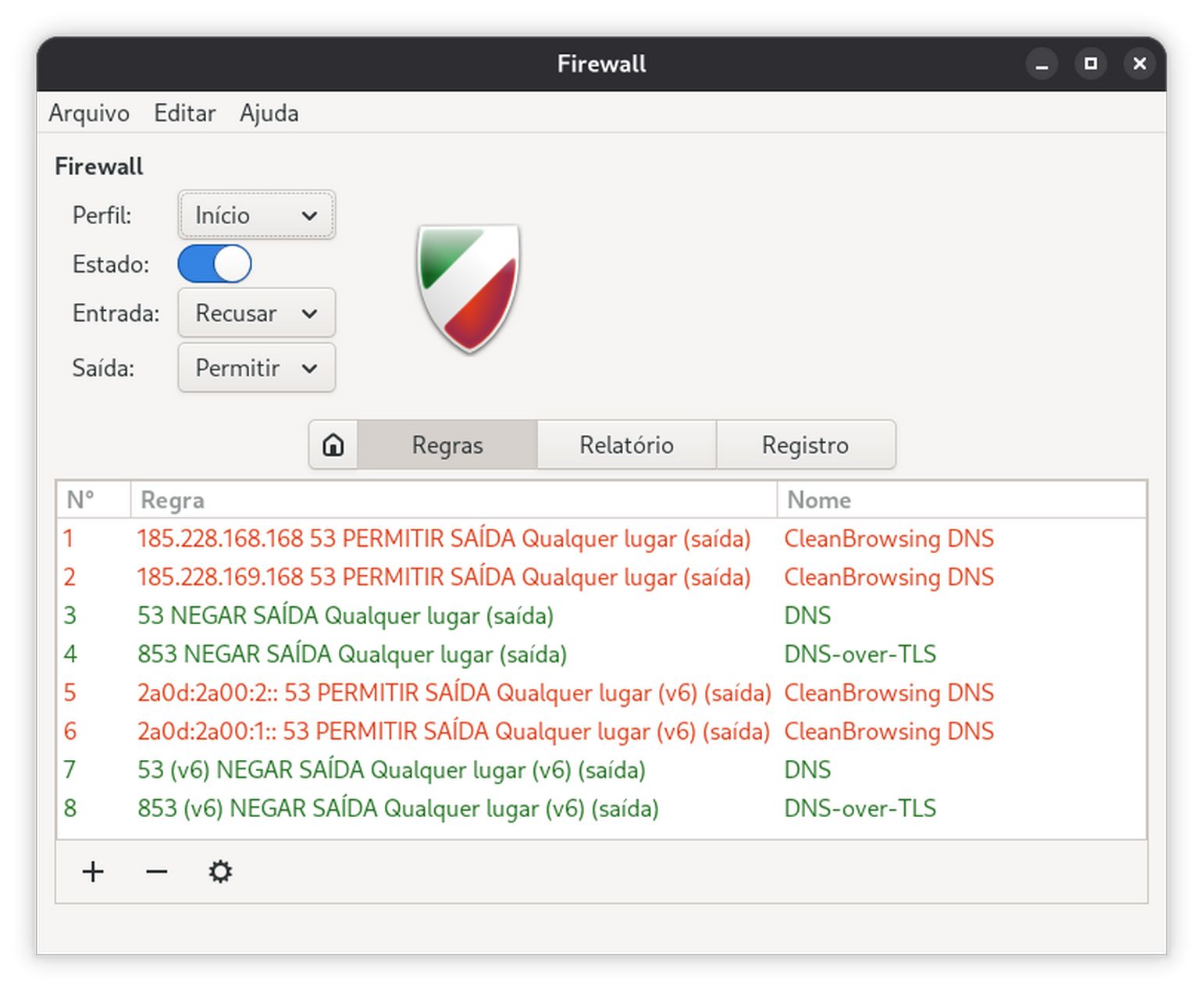
Para bloquear outros servidores de DNS precisas usar um programa de firewall e bloquear o quê chamamos de portas 53 e 853. No exemplo usamos o Gufw Firewall por ter uma boa interface para essa tarefa. A Figura 1 mostra com ficarão as regras do firewall após a configuração necessária, que no caso são regras para permitir os DNS da CleanBrowsing (regras 1, 2, 5 e 6) e regras para bloquear outros DNS (regras 3, 4, 7 e 8); observe que as regras para funcionar com o IPv6 têm a descrição “(v6)”, as regras sem isso são para IPv4. Para instalar o Gufw você deverá ter senha de root da tua instalação Linux; a maioria das instalações contam com esse aplicativo. Atenção que a sequência de configuração não é a mesma do resultado final, os passos são:
- testar o uso da Web após configurar os DNS na conexão;
- configurar os DNS permitidos no firewall e testar;
- configurar o bloqueio de qualquer outro DNS.
Se você nunca configurou regras de um firewall a tela inicial do Gufw vai estar em branco, e a partir daí configuramos os DNS permitidos indo no ícone ‘+’, depois na aba ‘Opções avançadas’ e colocando as seguintes configurações, mantendo as demais como estão:
- Nome: CleanBrowsing DNS
- Política: Permitir
- Direção: Saída
- Para (IP): 185.228.168.168
Clique em ‘Adicionar’, a janela não será fechada mas a regra aparecerá na janela anterior. Mude somente o IP pelos outros números IPv4 e IPv6 e adicione cada um, formando um conjunto de quatro regras. Mude o nome para ‘DNS‘, a política para ‘Recusar’, apague o IP e escreva na porta ‘Para:’ o número 53, serão adicionadas duas novas regras. Mais outra configuração, mude o nome para ‘DNS-over-TLS’, mantenha a política como ‘Recusar’ e altere o número da porta de 53 para 853. Com isso teremos a configuração da Figura 1 com as oito regras e um bloqueio para qualquer tentativa de usar outro DNS. Teste a configuração usando a Web e tentando acessar conteúdos adultos.
Como dito, nenhuma solução é perfeita e a todo momento surgem conteúdos indesejados que podem demorar a serem percebidos e bloqueados, e páginas de apostas e de compras legais que não serão bloqueados, mas usar um DNS com filtros é um grande auxílio na criação de crianças e adolescentes, que poderão fazer suas pesquisas escolares com mais segurança. Essa solução tem um inconveniente, que é ter que configurar o DNS em cada conexão que for usar, mas se tiver um computador fixo para estudo, já é possível estabelecer uma regra na casa de esse ser o de pesquisa e estudo para menores de idade. Existem formas de configurar a rede inteira da casa e fazer configuração por usuário no Linux, mas são configurações mais complexas; vamos deixar para outros artigos.
Boa navegação a todos!